
【完全図解】BinanceでPayPayを使ってビットコインを購入する方法|連携から決済まで徹底解説
※本記事は作成時点の法令・情報に基づいています。最新情報は国税庁Webサイト等でご確認ください。一般的な情報提供を目的としており、個別具体的な税務判断については税理士等の専門家にご相談ください。
BinanceとPayPay連携のメリットとは?
Binance JapanにおけるPayPay連携は、日本のユーザーにとって最もハードルの低い「暗号資産への入り口」と言えます。銀行口座にお金を入れて、そこから取引所に振り込んで…という従来のプロセスを飛ばし、スマホ一つで完結するスピード感が最大の特徴です。
特に、以下の3つの点が大きなメリットとして挙げられます。
- 即時反映:銀行振込のような待ち時間がなく、決済完了と同時に購入処理が行われます。
- 手軽な少額投資:1,000円程度の少額からビットコイン(BTC)などを購入可能です。
- シームレスなUI:普段使い慣れているPayPayの画面遷移で購入が完了するため、操作に迷いません。
【画像付き】PayPayでの購入手順 4ステップ
それでは、実際のスマートフォンの画面に従って、購入手順を見ていきましょう。今回はビットコイン(BTC)を例に進めます。
ステップ1:メニューからPayPayを選択
まず、Binanceアプリのホーム画面を開きます。画面中央にあるメニューアイコンの中から、「PayPay」のアイコンをタップしてください。
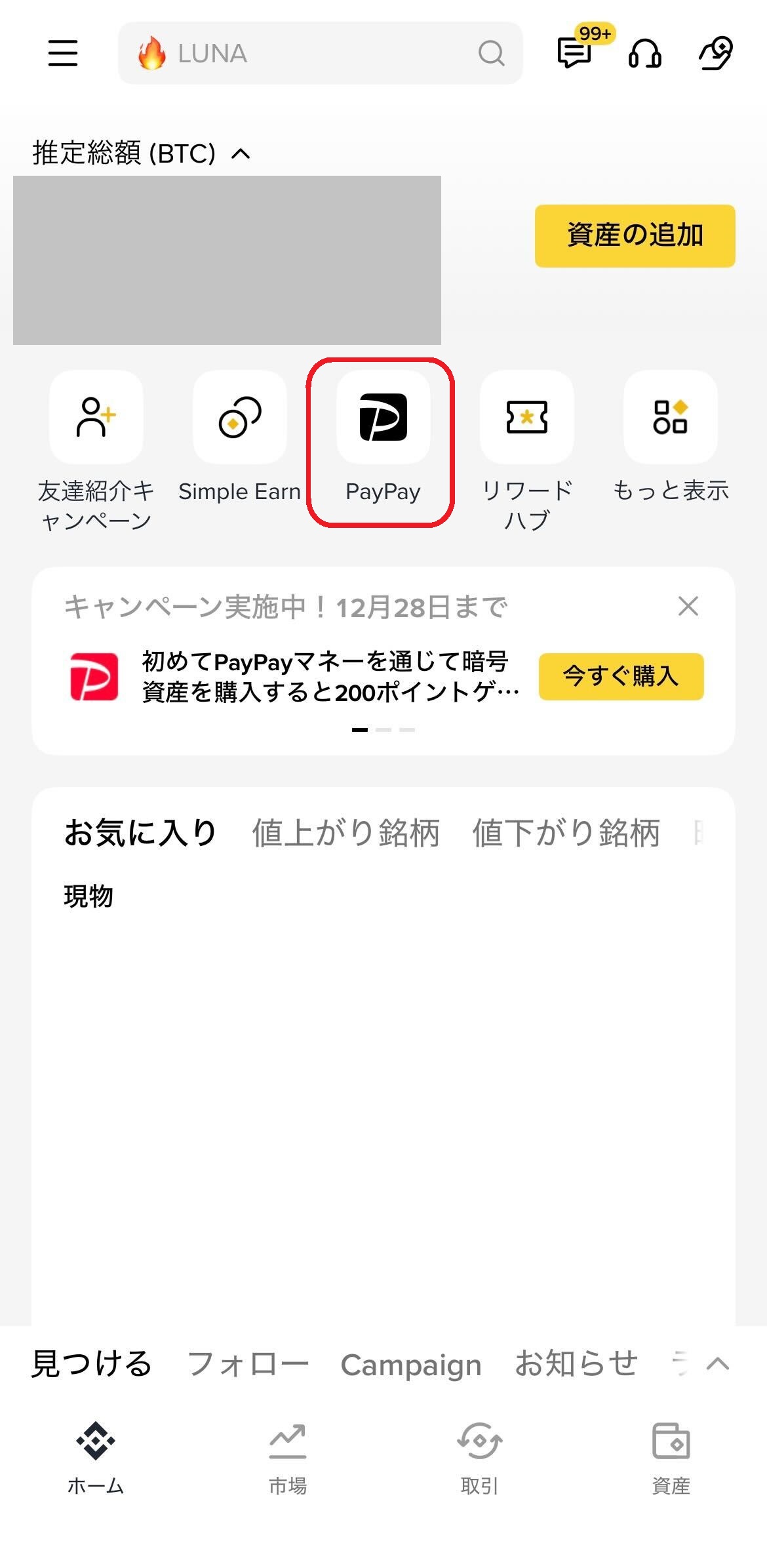
※ポイント:
もしホーム画面に「PayPay」アイコンが表示されていない場合は、画面下部にある「取引(Trade)」ボタンをタップし、そこからPayPay決済を選択することも可能です。
ステップ2:金額指定とアカウント連携
購入画面に移ります。日本円(JPY)で購入したい金額を入力します。例えば「1,000」と入力し、「購入 BTC」ボタンをタップします。
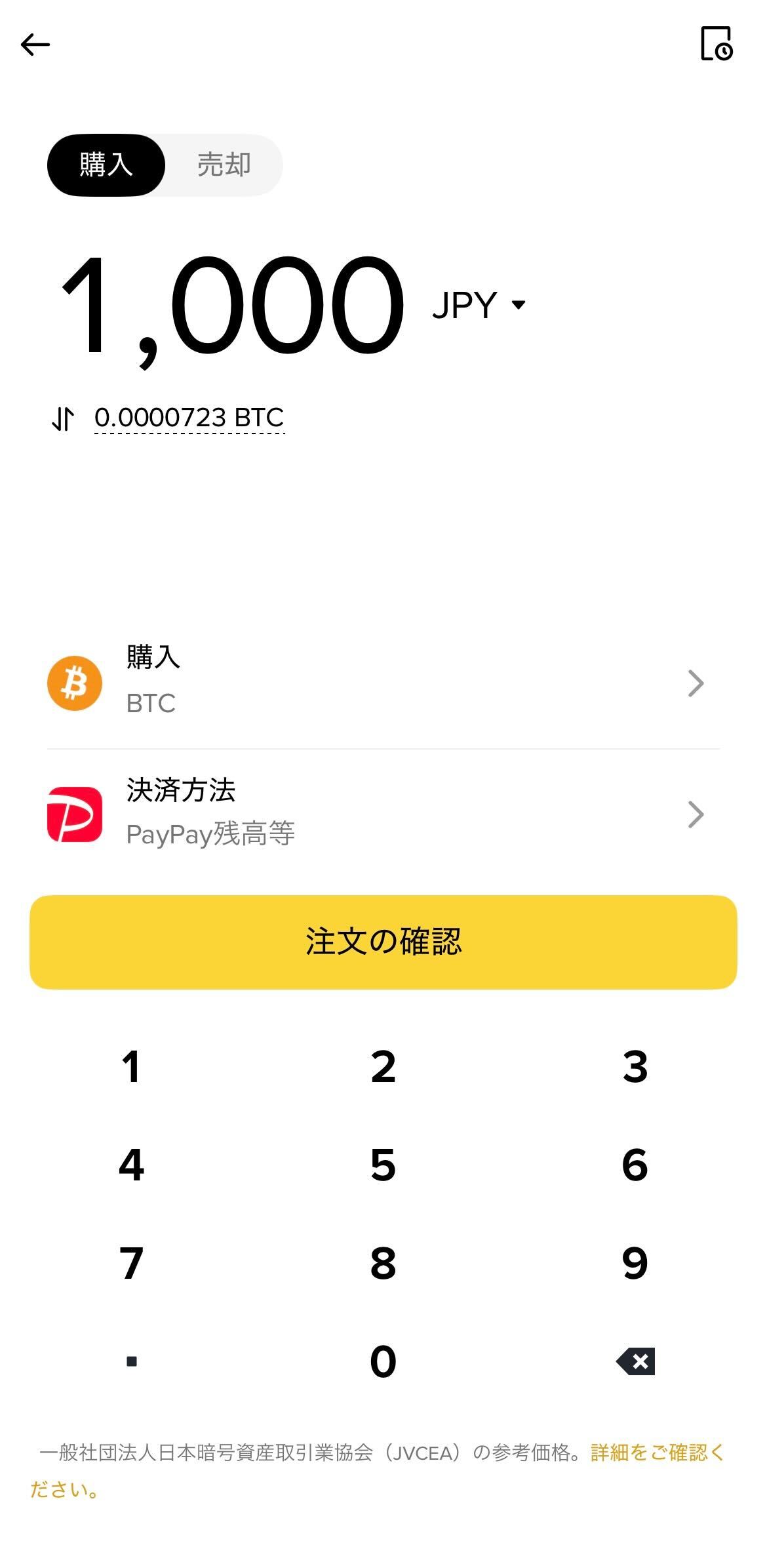
初めて利用する場合は、ここで「PayPayアカウントの連携」画面が表示されます。
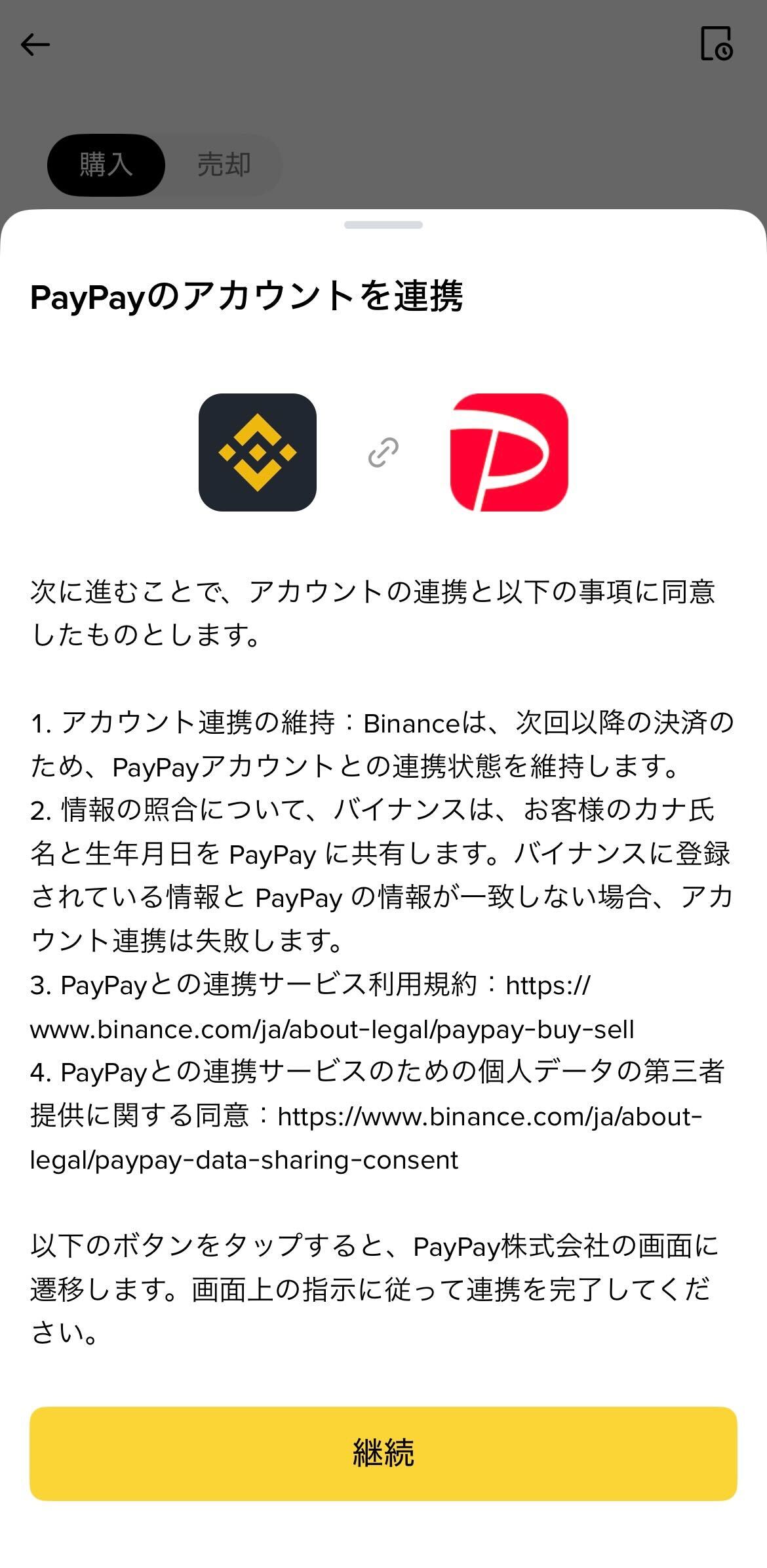
- 「上記に同意して続ける」をタップします。
- PayPayアプリが自動的に起動、またはログイン画面が表示されます。
- Binance Japanに対して「決済」「残高参照」などの権限を許可することに同意します。
この連携作業は初回のみです。2回目以降はスキップされます。
ステップ3:注文内容の確認と決済
連携が完了すると、最終確認画面(注文確認)が表示されます。ここで以下の項目を必ずチェックしてください。
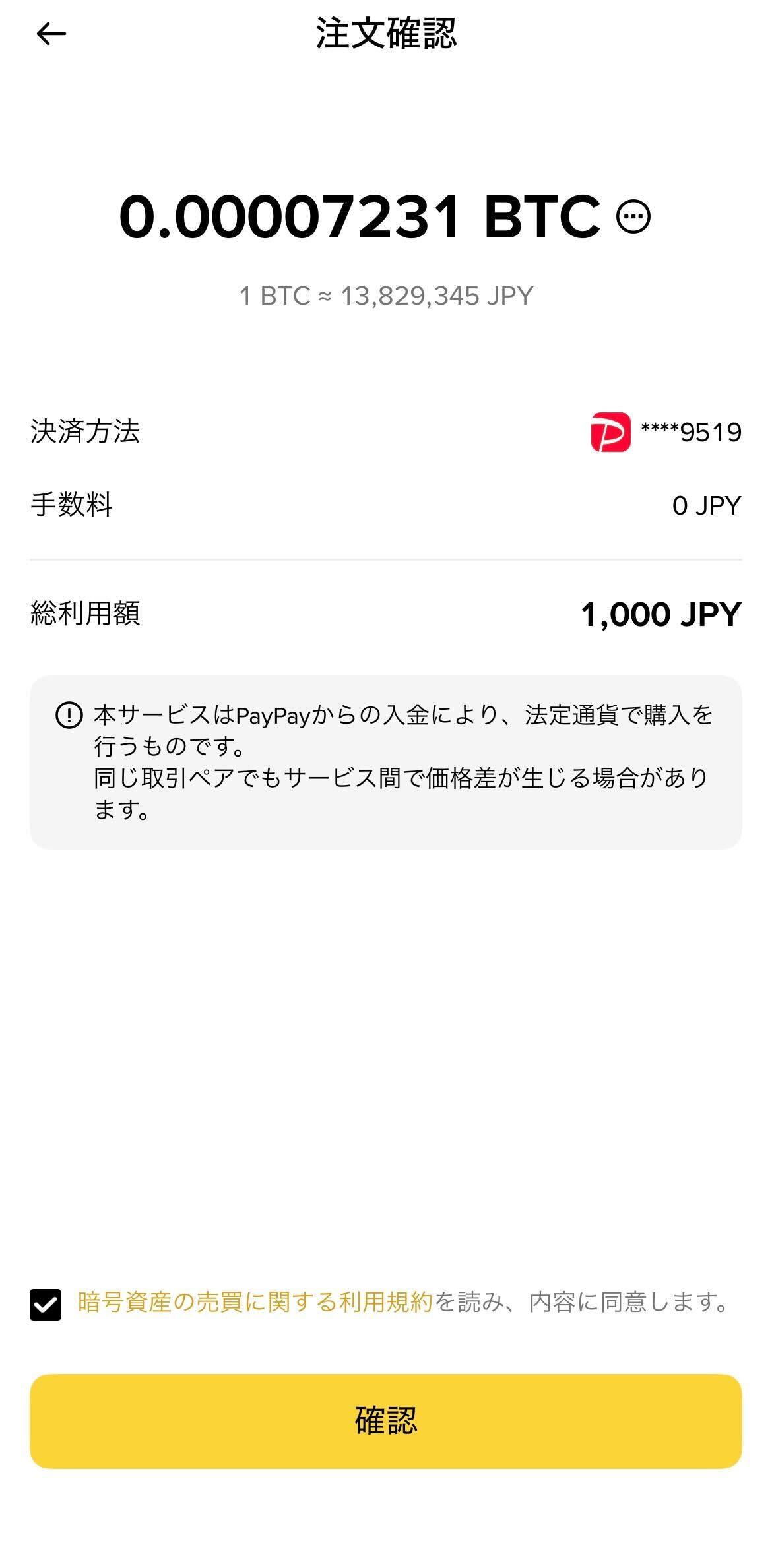
| 項目 | 確認ポイント |
|---|---|
| 購入数量 | 提示されたレートに基づくBTCの受取数量 |
| 決済方法 | PayPay残高(または登録カード等) |
| 手数料 | 0 JPY(※別途スプレッドが含まれます) |
| 総利用額 | 支払う日本円の総額(例:1,000 JPY) |
内容に問題がなければ、画面下部の「確認」ボタンをタップします。処理中の画面が表示され、数秒〜数十秒で「PayPayの処理中」から「完了」へと移行します。これで購入は完了です!
手数料と注意点について
画面上では「手数料 0 JPY」と表示されていましたが、実際にはコストがかかっていないわけではありません。以下の点に注意してください。
- スプレッド(実質手数料):購入レートには、市場価格に対して一定の「スプレッド(上乗せ分)」が含まれています。取引所(板取引)で買うよりも、若干割高になるケースが一般的です。
- PayPayマネーの種別:PayPay残高には「PayPayマネー」と「PayPayマネーライト」などがあります。出金可能な「PayPayマネー」での支払いが基本となるため、本人確認(eKYC)済みのPayPayアカウントが必要です。
- 入出金制限:短期間に大量の購入を行う場合、セキュリティロックがかかる場合があります。
よくある質問(Q&A)
設定によりますが、Binanceでの購入は「資産運用」の性質が強いため、現金化可能な残高(PayPayマネー)が必要になるケースが一般的です。ポイント運用の「PayPayポイント運用」とは別物である点に注意しましょう。
PayPayアプリの「アカウント」→「外部サービス連携」から、Binanceとの連携をいつでも解除できます。
BinanceとPayPayの連携は、暗号資産購入のハードルを劇的に下げる革命的な機能です。
1. まずはBinanceアプリのホーム画面から「PayPay」アイコンを確認する。
2. もしアイコンがない場合は、下のメニューの「取引」ボタンから進む。
3. 初回はアカウント連携が必要だが、所要時間は1分未満。
4. 最初は1,000円〜数千円の少額から試してみて、スムーズな購入体験を実感してみましょう!

確定申告しましたか?
給与所得者でも暗号資産の利益が年間20万円を超えると、原則、申告が必要です。「申告が必要か」を計算するだけでも、手間と時間がかかる難しい作業です。 計算ミスや申告漏れによる追徴課税のリスクを回避しましょう。
今すぐAIでかんたん損益計算💡 こちらもあわせて読みたい
※本記事はAI(人工知能)を活用して自動生成された内容を含んでいます。記載内容の正確性や最新性には配慮しておりますが、必ずしも完全性を保証するものではありません。また、情報は作成時点のものであり、最新情報および重要な判断の際は、公式情報や専門家の確認もあわせてご参照ください。
この記事は参考になりましたか?
関連記事


- 当社は、提供する情報の正確性と信頼性を確保するよう努めますが、その、適時性、適切性または完全性を保証するものではなく、不正確または不作為(不法行為または契約その他)から生じるいかなる損失または損害に対しても責任を負いません。
- 当社が提供するコンテンツ(以下、「本コンテンツ」といいます)はあくまでも個人への情報の提供を目的としたものであり、商用目的のために提供されているものではありません。また、投資活動を勧誘又は誘引するものではなく、取引又は売買を行う際の意思決定の目的で使用することは適切ではありません。本コンテンツは投資助言となる投資、税金、法律等のいかなる助言も提供せず、また、特定の金融の個別銘柄、金融投資あるいは金融商品に関するいかなる勧告もしません。本コンテンツの使用は、資格のある投資専門家の投資助言に取って代わるものではありません。
- 本コンテンツは時間の経過により不正確となる場合があり、従ってヒストリカル情報としてのみ解釈されるべきであります。当社も第三者コンテンツ・プロバイダーも、明示又は黙示を問わず、提供された本コンテンツの正確性又は目的適合性に関する保証をすべて明示的に排除し、本コンテンツの誤謬・不正確や遅延、又はそれらに依拠してなされた行為について、何らの責任も負うものではありません。
- 本コンテンツから他のウェブサイトへのリンクまたは他のウェブサイトから当社のウェブサイトへのリンクが提供されている場合でも、当社は、当社のウェブサイト以外のウェブサイトおよびそこから得られる情報に関して如何なる理由に基づいても一切の責任を負わないものとします。
- 本コンテンツには作成者の分析及び意見が含まれる可能性がありますが、あくまでも作成者の見解であり、当社の見解ではありません。
以上
コメント 0件